iMovieでテロップ(字幕)が思い通りに置けないときの解決法とグリーンバック合成の方法
Macで使えるiMovieはタイトル機能で字幕を入れられますが、位置の自由配置や大量入力が苦手です。グリーンバック合成での配置方法を手順で解説し、後半で別の選択肢も紹介します。
Apple が Mac 向けに無料で提供している iMovie は、動作も軽く、動画編集の最初の一歩として本当に頼りになるソフトです。ただ、いざショート動画のテロップ(字幕)を入れようとすると「思った場所に置けない」「1つずつ手で入力するのが大変」と感じた方は多いのではないでしょうか。
この記事では、まず iMovie 標準のタイトル機能でテロップを入れる基本と、その「やりづらさ」の正体を整理します。そのうえで、グリーンバック(グリーン/ブルースクリーン)合成でテロップを自由配置する方法 を手順で丁寧に解説します。後半では、こうした手間をかけずに字幕づくりを進める別の選択肢にも触れます。
なお、iMovie はバージョンによってメニューの名称や位置が少し異なる場合があります。お使いの環境の表記に読み替えてお試しください。
iMovie 標準のタイトル機能でテロップを入れる
iMovie でテロップを入れる一番シンプルな方法は、標準の「タイトル」機能を使うやり方です。基本の流れは次のとおりです。
- iMovie 上部の 「タイトル」 タブをクリックする
- 表示されたタイトルスタイルの一覧から、使いたいものを選ぶ
- 選んだタイトルを、タイムライン上の字幕を出したいクリップの上までドラッグする
- ビューア(プレビュー画面)に表示された文字をダブルクリックして、テキストを入力する
これだけで、動画に文字を重ねること自体は簡単にできます。
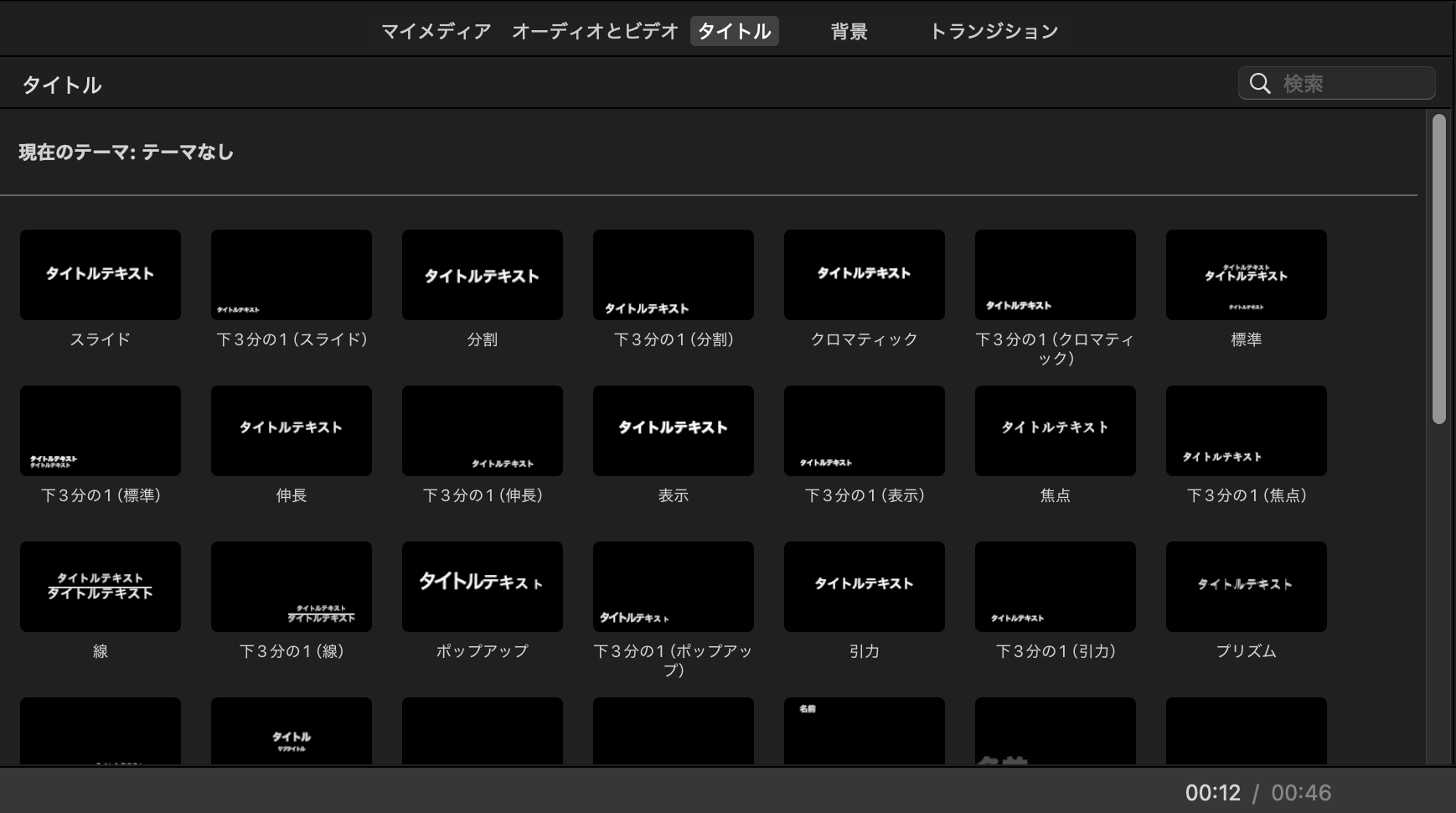 上部の「タイトル」タブを開くと、スタイルの一覧(スライド/標準/下3分の1 など)が表示されます。ここから使いたいものを選びます。
選んだタイトルをタイムラインのクリップ上へドラッグし、ビューアに出た文字をダブルクリックしてテキストを入力する様子。
Mac版iMovieでテロップの位置は自由に変えられる?やりづらさの正体
一方で、ショート動画のように短い尺へたくさんの字幕をテンポよく入れたい場合、標準のタイトル機能ではいくつか手間を感じる場面が出てきます。
- 位置は選んだタイトルスタイルに依存する: フォント・サイズ・色などは変更できますが、一般的な画像編集ソフトのように、ビューア上で文字をドラッグして好きな座標へ自由に配置する、という操作には向いていません。位置を変えたいときはタイトルスタイル自体を選び直す形になります。
- 自動で字幕は付かない: 話している内容を自動で文字起こしして字幕にする機能はないため、テキストは基本的に手入力になります。
- 1つずつ手で作る: セリフが切り替わるたびにタイトルを追加し、文字を打ち、長さを合わせる作業を繰り返す必要があります。字幕の数が多いほど、この繰り返しが積み重なります。
これは iMovie が劣っているという話ではなく、iMovie がもともと「テロップを大量に、自由な位置で入れる」用途に特化したソフトではない、というだけのことです。だからこそ、位置を自由に決めたい人の間で次のような方法が使われてきました。
グリーンバック合成でテロップを自由な位置に置く方法
iMovie には、グリーン(緑)やブルー(青)の背景を透過させる 「グリーン/ブルースクリーン」 という合成機能があります。もともとは人物の背景を差し替えるクロマキー合成のための機能ですが、これを応用すると、テロップや画面に置きたい要素を 好きな位置に合成する ことができます。
考え方はシンプルです。緑一色の背景に字幕やパーツを描いた画像を用意し、その緑の部分だけを透過させれば、字幕だけが動画の上に乗る、という仕組みです。位置やレイアウトは画像を作る側で自由に決められるので、iMovie のタイトルの位置プリセットに縛られません。
手順
- グリーンバックの画像を作る。緑一色の背景に、出したい字幕や配置したい要素を、別のツールで好きな位置・好きなデザインで描いた画像を用意します。GoogleSlideなどのプレゼン作成ソフトや画像編集ソフトなど、レイアウトを自由に組めるものであれば何でも構いません。動画の縦横比(ショートなら縦長)に合わせて作るのがポイントです。
- 作った画像を iMovie に読み込み、字幕を出したい位置(時間) のクリップの上に重ねてタイムラインへ配置します。表示したい長さに合わせて、クリップの長さも調整します。
- タイムラインで、配置した画像(クリップ)を選択 します。
- ビューア上部の 「ビデオオーバーレイ設定」 ボタンをクリックし、表示されたポップアップメニューから 「グリーン/ブルースクリーン」 を選びます。
- すると緑の背景が透過し、描いておいた字幕や要素だけが動画の上に、指定した位置で合成 されます。
グリーンバックの画像を字幕を出したい位置に重ね、「ビデオオーバーレイ設定」から「グリーン/ブルースクリーン」を選ぶと、緑が透過して字幕だけが動画に乗る様子。
この方法なら、タイトル機能のプリセット位置に縛られず、画面のどこにでも文字を置けます。凝ったレイアウトや、複数の要素をまとめて配置したいときにも有効です。
この方法の注意点
便利な一方で、手間もかかります。
- 今回紹介した静止画方式では、字幕が切り替わるたびに、その分だけグリーンバック画像を用意する必要があります。セリフが多い動画ほど画像の枚数が増えます。
- 文字の修正が発生すると、画像を作り直して差し替える、という往復が必要になります。
- 緑と近い色を字幕デザインに使うと、その部分まで透過してしまうことがあります。透過させたくない色は緑系を避けるのが無難です。
(別ツールで字幕入りのグリーンバック”動画”を1本作って重ねる、という手もあります。作り直しの手間は減りますが、動画を用意する準備はやはり必要です。)
つまりこの静止画方式は「位置は自由に決められるが、字幕1枚ごとに画像を用意する労力は残る」やり方だと理解しておくとよいでしょう。
DogaRun なら、字幕の下地づくりから任せられます
ここまで見てきたように、iMovie でテロップを自由に配置するには、タイトルを1つずつ追加するか、グリーンバック画像を1枚ずつ作るか、いずれにしても「手で1つずつ」作る作業が残ります。iMovie の標準機能だけで字幕を作る場合、話した内容を自動で文字起こしして字幕として並べる仕組みは用意されていないため、テキストは基本的に手入力になります。
私たちが作っている DogaRun は、まさにこの「聞いて打つ」「1枚ずつ用意する」部分を軽くするためのツールです。iMovie を否定するものではなく、用途に合わせて選べる別の選択肢として考えていただければと思います。
DogaRun では、次のような流れをブラウザ上で進められます。
- 音声から文字起こし: 動画や音声をアップロードすると、音声認識(ASR)で文字起こしを行います。このとき 音声認識が音から実測して返すタイムスタンプ を使うので、発話とのタイミングを合わせやすくなっています。
- 字幕の下地づくり: 文字起こしをもとに、字幕として表示する単位に整えた下地を用意します。ゼロから全部を手入力するのではなく、たたき台を直していく作業に変えられます。
- mp4 への焼き込み: 整えた字幕を動画に焼き込んで、mp4 として書き出せます。
グリーンバック画像を1枚ずつ作ったり、タイトルを1つずつ並べたりしなくても、字幕づくりの最初のいちばん重い部分を任せられる、という考え方です。自動文字起こしは無料のFreeプランでも毎月一定量(月20クレジット=約10分ぶん)まで試せます。
なお、自動の文字起こしは完璧ではありません。固有名詞や聞き取りづらい箇所は、人の目で確認して直す前提で使うのがおすすめです。最終的な仕上げは自分の手で行い、そこに至るまでの手間を減らす、という使い方が現実的です。
iMovie と使い分けるという考え方
- iMovie が向いている: すでに iMovie に慣れている、字幕の数が少ない、こだわったレイアウトを自分の手で細かく作り込みたい。
- 自動化ツールが向いている: 字幕の数が多い、文字起こしから手をつけたい、タイミング合わせの手作業を減らしたい。
iMovie で作り込む前段の「文字起こしと字幕の下地」だけを自動化ツールで用意し、仕上げの微調整は使い慣れたソフトで行う、という組み合わせ方もできます。
まとめ
- iMovie 標準の「タイトル」機能でも文字は入れられますが、位置はプリセットに縛られやすく、自動字幕もないため、字幕は1つずつ手入力になります。
- テロップを自由な位置に置きたいときは、緑一色の背景に字幕を描いた画像を用意し、クリップを選択してビューア上部の 「ビデオオーバーレイ設定」 から 「グリーン/ブルースクリーン」 を選ぶ合成の方法が使われます。
- ただしこの静止画方式では、字幕ごとに画像を用意する手間が残ります。
- 文字起こしや字幕の下地づくりの手間そのものを減らしたい場合は、DogaRun のような自動化ツールを別の選択肢として検討できます。
字幕の数が多い動画ほど、グリーンバック画像を1枚ずつ作る手間は積み上がります。その「聞いて打つ・1枚ずつ用意する」下地づくりだけを自動化に任せて、仕上げは使い慣れたiMovieで整える、という組み合わせ方もあります。