解説・語り系ショートの編集にDogaRun|文字起こしから字幕・素材・概要欄まで
解説・語り系のショート動画は、字幕づくりで一番時間が溶けます。DogaRunは、音声や動画を入れると実測タイムスタンプ付きの文字起こしが下地として出てきて、そこからテロップを整え、シーン分割で素材を配置し、縦動画に書き出すところまでを一つの流れにします。ゼロから作るのではなく「下地を作って直す」編集の進め方を紹介します。
解説系・語り系のショート動画を作っていて、いちばんだるいのはどこですか。自分の場合はいつも字幕でした。喋った内容をもう一度聞き直して、テロップに起こして、表示のタイミングを合わせる。この工程だけで、撮影より長い時間がかかる日もあります。
DogaRun は、この「ゼロから作る」感覚を変えるために作っています。空のタイムラインに一文字ずつ打ち込むのではなく、まず下地を自動で出して、それを人が直す。この記事では、解説・語り系のショートをDogaRunでどう進めるかを、実際のワークフローに沿って紹介します。
先に述べておくと、自動の文字起こしは有料の処理で、AIの品質は保証できません。固有名詞や数字は外すことがあるので、最後は人が直す前提です。それでも「下地がある状態から直す」のは、白紙から作るより明らかにラクだ、というのがこの記事の主張です。
解説系ショートの編集が重いのは、字幕が主役だから
解説や語り系のショートは、映像より「喋っている内容」が主役です。だから視聴者は音声だけでなく、画面の字幕を読んで理解します。字幕がずれていたり読みにくかったりすると、それだけで内容が入ってこない。
つまりこのジャンルは、字幕の質がほぼ動画の質です。ところが字幕づくりは、聞き直し・書き起こし・タイミング合わせと、地味な手作業が積み重なる工程でもあります。ここが重いから編集が雑になり、雑になるから続かない。解説系を続けている人ほど、この「字幕がボトルネック」という感覚に心当たりがあると思います。
DogaRunがまず手をつけているのが、この字幕まわりです。字幕を白紙から打つのをやめて、下地から直す形に変える。以降のワークフローは、全部この考え方の上に乗っています。
まず、音声か動画を入れて下地を出す
出発点は、素材をDogaRunに入れるところからです。編集済みでなくてかまいません。撮った動画そのままでも、ナレーション音声だけでも受け付けます。mp4やmov、m4aやmp3といった形式を投入できます。
入れると、DogaRunが実測タイムスタンプ付きの文字起こしを作ります。ここは大事なところで、時刻をLLMに推測させるのではなく、音声認識エンジン(Vertex AIのChirp)が音声そのものから測った時刻を使っています。だから「何秒から何秒で何を喋っているか」が、動画の実際の尺の中に正確に収まります。
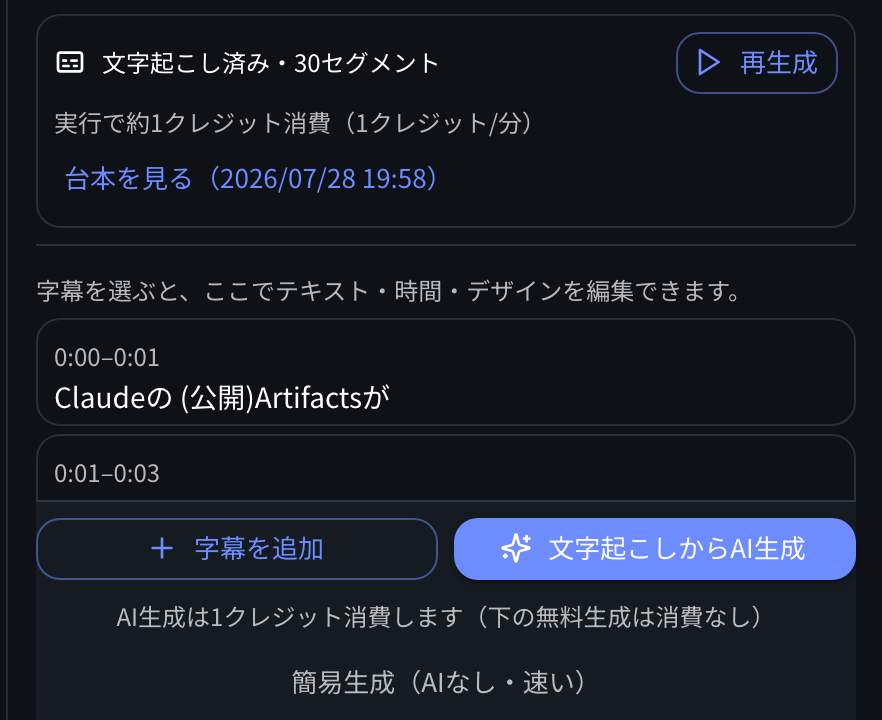 音声や動画を入れると、実測タイムスタンプ付きの文字起こしが下地として出ます。ここから直していきます。
この下地が、以降すべての起点になります。台本ではなく本番で実際に喋った内容が、時刻つきで手に入る。文字起こしを字幕のためだけのものと考えず、制作の起点データとして持つ——DogaRunはこの考え方をそのまま製品にしています。
なお、この文字起こしは自動処理で有料です。そして精度は100%ではありません。固有名詞や数字、専門用語は外すことがあるので、下地が出たらブラウザ上で気になる箇所を直します。時刻は保持したまま文字だけ直せるので、聞き直して打ち直すより手数がぐっと減ります。
テロップ(字幕)を、白紙ではなく下地から整える
文字起こしという下地があると、テロップづくりは「作る」より「整える」に近くなります。
DogaRunでは、実測時刻をもとに意味の区切りで字幕の下書きを作ります。1枚ずつ、位置・フォント・色・縁取り・太字・背景帯を個別に指定できるので、解説系でよくある「ここは強調したいから大きく赤字」「補足はグレーで小さく」といった作り分けができます。キャンバス上でプレビューしながらドラッグで置き位置を微調整できるので、縦型の画面のどこに字幕を置くかも見ながら決められます。
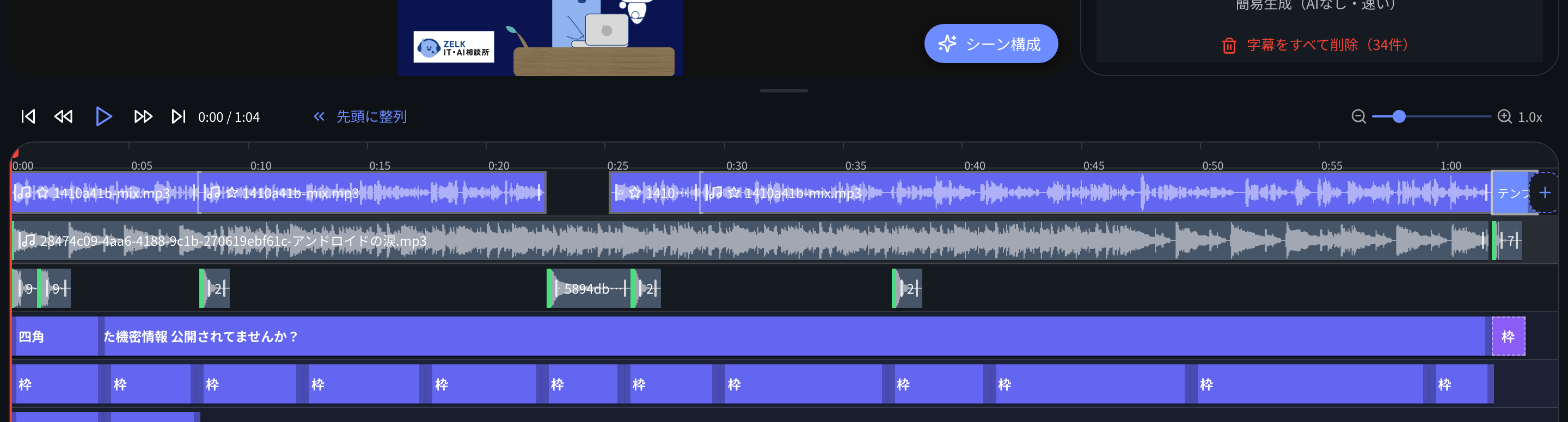 文字起こしを下地に、字幕の下書きが時刻に沿って並びます。白紙に打つのではなく、この下書きを整える形です。
ここでも最後は人の手が入ります。区切りの位置が気に入らなければ動かすし、誤変換が残っていれば直す。ただ、白紙のタイムラインに一文字目を打ち込むのと、下書きの一文字を直すのとでは、心理的な重さがまるで違います。解説系ショートの編集で一番だるかった字幕が、下地を直す作業に変わる。ここがDogaRunで一番効くところだと思っています。
シーン分割から、テンプレに沿って素材を置く
解説系は字幕だけでは間が持たないことも多く、喋りに合わせてイメージ画像や映像を差し込みます。この素材まわりも、下地から進められます。
DogaRunは文字起こし(実測時刻)をもとに、Geminiでシーンの骨組みを作り、素材の枠をシーンの区間で分割します。つまり「0:12から0:18はこの話、0:18から0:27はこの話」という区間が最初から割れている状態から素材を当てられます。素材探しがだるいのは、どこで何を喋っているかを探すところから始めるからですが、区間が割れていれば、その探し直しが減ります。
素材そのものも、DogaRunの中で用意できます。画像はGemini Flash Imageで、映像はVeoで生成でき、生成したものは素材ライブラリに入って再利用できます。もちろん自分で撮った素材や手持ちの画像を持ち込んでもかまいません。テンプレートで縦型のレイアウトを揃えておけば、シーンごとに素材を差し替えるだけで見た目の一貫性を保てます。
映像生成(Veo)は生成コストが高く、まだ実データでの検証を詰めている段階です。画像生成やシーン分割は日常的に使える形になっていますが、映像は「使える場面で使う」くらいの温度感で見てもらうのが正確です。
縦動画(mp4)に書き出す
字幕と素材が整ったら、縦型のmp4として書き出します。字幕は ffmpeg と ASS で動画に焼き込むので、書き出したファイルには字幕が乗った状態になります。プレビューで見た通りに焼き込まれることを目指して、プレビューと書き出しの一致は継続して詰めています。
ここで一つ、機能の線引きをはっきりさせておきます。DogaRunがやるのは縦mp4を書き出すところまでです。YouTubeへ自動でアップロードする機能はありません。書き出したファイルを、いつも通り自分でYouTubeに上げる流れになります。「アップロード」という言葉をこの記事で使うときは、素材をDogaRunに入れる意味で使っていて、YouTubeへの投稿のことではない、と受け取ってください。
概要欄・タグも、同じ下地から作れる
書き出したら投稿ですが、その手前の投稿文づくりにも、同じ文字起こしが効きます。
DogaRunは文字起こしから、タイトル案・説明文(概要欄)・固定コメント・タグ・ハッシュタグをGeminiで生成できます。動画の中身をもう一度見返して要約する手間が減るので、「編集は終わったのに投稿文を書くのが億劫」という詰まりが軽くなります。YouTubeの投稿文は、固定部分をデフォルト設定にして、変わる部分を文字起こしから書かせる——この二段構えと組み合わせると、投稿までの流れがつながります。
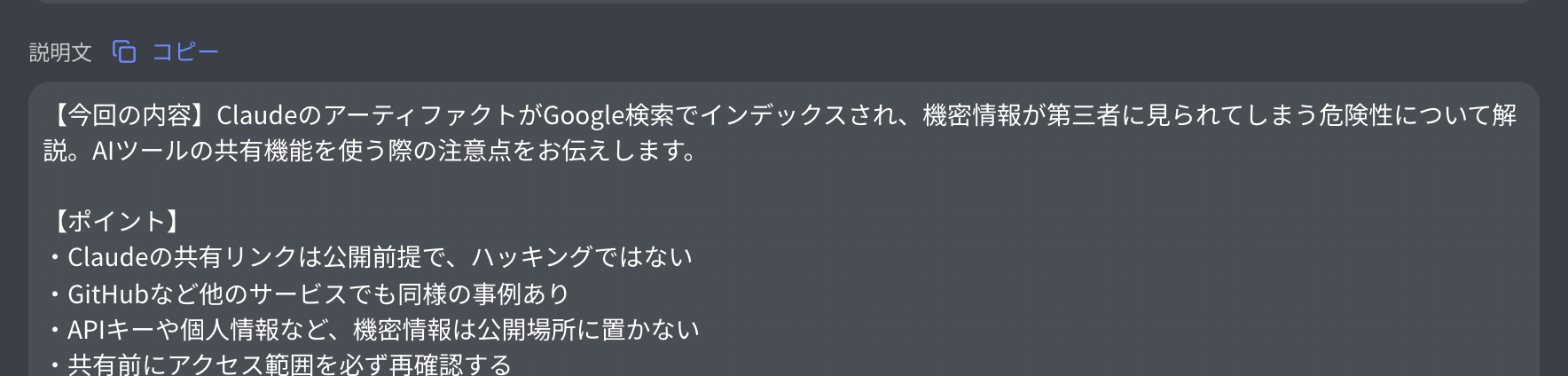 同じ文字起こしから、概要欄(説明文)・タイトル案・タグ・固定コメントの案も出せます。
これも生成結果はそのまま貼らず、自分の言葉で直す前提です。生成した各項目はコピーできるので、YouTube側に貼って手を入れる形になります。
「ゼロから作る」から「下地を作って直す」へ
ここまでの流れを一本につなぐと、こうなります。
- 音声か動画をDogaRunに入れる
- 実測タイムスタンプ付きの文字起こしが下地として出る(気になる箇所を直す)
- その下地からテロップを整える
- シーン分割からテンプレに沿って素材を配置する
- 縦型のmp4に書き出す
- 同じ文字起こしから概要欄・タグも作る
大事なのは、どの工程も白紙から作っていないことです。文字起こしという一つの下地から、字幕・素材・投稿文が枝分かれしていく。だから各工程が「ゼロから作る」ではなく「出てきたものを直す」になります。
もちろん、これで完成というわけではありません。自動の文字起こしは有料ですし、AIの品質は保証できないので、誤変換や外れた固有名詞は残ります。素材の当て方も、最終的には自分の感覚で決める部分です。DogaRunがやるのは、あくまで直すための下地を用意するところまでで、仕上げは人の仕事です。
それでも、解説・語り系のショートで一番だるかった字幕が「打つ」から「直す」に変わるだけで、編集を続けやすくなる。もし字幕づくりが重くて編集が雑になりがちなら、この「下地を作って直す」進め方は試す価値があると思います。