YouTubeの投稿文をラクにする|デフォルト設定で固定し、変わる部分は文字起こしからAIに書かせる
YouTubeの投稿文(説明欄・固定コメント)は、毎回同じ部分はアップロードのデフォルト設定で固定し、動画ごとに変わる部分は文字起こしからAIに書かせると、ぐっとラクになります。デフォルト設定で本当に効く3つ、文字起こしの取得方法、AIに概要欄・固定コメントを考えてもらう流れまで。
毎日ショートを上げていると、説明欄を書いて、タグを入れて、公開範囲を選んで……という入力を毎回やることになります。
YouTube Studio の「アップロード動画のデフォルト設定」を一度整えておくと、その入力の多くが減り、うっかり未完成のまま公開してしまう事故も防げます。ただし、固定できるのは「毎回同じ部分」だけ。動画ごとに変わる説明や固定コメントは残ります。そこは、文字起こしをAIに渡して下書きさせるとラクになります。
この記事は2本立てです。①アップロードのデフォルト設定で「固定部分」を減らす話(本当に効く3つ・放置でいい設定・触らなくていいもの)と、②残る「変わる部分」を文字起こしからAIに書かせる話。
場所と、地味だけど大事な前提
パソコンの YouTube Studio → 左下の設定 → アップロード動画のデフォルト設定。「基本情報」と「詳細設定」の2タブに分かれています。
前提を1つ。ここで決めた初期値は、今後アップロードする動画にだけ入ります。すでに上げてある過去の動画には反映されません。だから「早めに決めておくほど得」な設定です。
効くその1:公開設定を「非公開」にしておく
初期値は「公開」になっています。この状態だと、勢いでアップした瞬間に世に出てしまう。だから、初期値を「非公開」にしておきます。
こうすると、アップロード → 中身を確認(テロップのズレ・音・サムネ)→ 整ってから「公開」に切り替える、という順番が自然に強制されます。デフォルト設定でいちばん効くのはこれです。時短というより、事故を止めるのが大きい。
効くその2:説明(概要欄)の「固定部分」をテンプレにする
概要欄は、毎回変わる部分と、毎回同じ部分が混ざっています。同じ部分を初期値に固定しておけば、動画ごとに書くのは変わる部分だけになります。
こんな枠を初期値に入れておき、上の空欄だけ動画ごとに埋める使い方にします。
▼今回の内容(動画ごとに書き換え)
・

──────────────
(以下は固定:デフォルト設定に入れておく)
チャンネル登録 ▶ (リンク)
X / Instagram ▶ (リンク)
使用音源 ▶ (クレジット)
お問い合わせ ▶ (連絡先)
区切り線から下は毎回同じなので固定。上の「今回の内容」だけ書けば、概要欄の入力はほぼ終わりです。
効くその3:ブラウザ投稿にしか効かない、を知っておく
これは意外と知られていません。このデフォルト設定が適用されるのは、パソコンのブラウザ(youtube.com/upload)から上げたときだけ。スマホアプリや、YouTube の動画エディタから上げた動画には反映されません。
「設定したのに効かない」の正体はたいていこれです。普段アプリから投稿しているなら、アップロードだけはブラウザに切り替えるか、アプリでは手動入力になる前提で割り切る。知らないまま使うと、設定が一度も反映されないままになります。
一度決めて、放置でいい設定
毎回いじる必要はないけれど、初期値を決めておくと地味に効くものもあります。チャンネルとして方針が固定なら、一度入れて放置でOKです。
- コメント(詳細設定タブ): 受け付けるか、不適切な可能性のあるコメントを「保留して確認」にするか、の初期値。荒れやすいなら保留を初期値にしておくと安心です。
- 視聴者(子ども向けかどうか): 毎回同じなら初期値化して選び忘れを防げます。ただし「子ども向け」にすると、コメントが無効化され、高評価数が非表示になり、パーソナライズド広告も制限されます。副作用が大きいので、チャンネルの実態に合わせて慎重に。
- 動画の言語: 初期値に入れておきます。言語が正しく設定されているほど、自動字幕や翻訳字幕は扱いやすくなります。字幕を重視するなら決めておく価値があります。
逆に、あまり触らなくていいもの
タグ・カテゴリ・ライセンス・埋め込み許可・再生リストなども初期値化できますが、優先度は低めです。特にタグの効果は限定的です。YouTube のヘルプでも、タグは主に「よく打ち間違えられる語」を拾うためのもので、動画の発見に果たす役割は小さいと説明されています。付けるなら内容に合うものを数個で十分。ここに時間をかけるより、上の3つを整えるほうが効きます。
「毎回変わる部分」は、文字起こしからAIに書かせる
デフォルト設定とテンプレで固定できるのは「毎回同じ部分」だけ。残るのはテンプレの「今回の内容」——その回の要点をまとめた説明、それに合ったタグやハッシュタグ、固定コメントです。ここは動画ごとに考える必要があって、いちばん面倒です。
ここはAIに任せられます。やることは、まず動画の文字起こしを用意し、それをAIに渡して概要欄と固定コメントの案を書いてもらう、という流れです。
文字起こしは音声認識で起こします。手作業だと尺の何倍もかかるので、音声認識APIで自動化するのが現実的です(サンプルつきの別記事にやり方をまとめています)。台本ではなく実際に喋った内容を起こすのがポイントです。用意できたら、AIに書かせます。方法は2通りあります。
お使いのAIに、文字起こしを投げる
いつも使っている ChatGPT や Claude、Gemini などに、用意した文字起こしを貼り付けて指示すれば、下書きが返ってきます。ただ「概要欄を書いて」だけだと長文になりがちなので、ショート向けに体裁を指定するのがコツです。たとえばこんなプロンプトです。
以下はYouTubeショート動画の文字起こしです。これをもとに、
・概要欄「今回の内容」:要点を2〜3行、絵文字なし
・固定コメント:視聴者に感想や質問を促す1〜2文
・ハッシュタグ:内容に合うものを3つ
を作成してください。誇張や、事実にないことは足さないこと。

[ここに文字起こしを貼る]
ゼロから考えるより、直す前提の下書きがある状態から始められます。返ってきたものを、テンプレの「今回の内容」に貼って整えるだけです。
DogaRun の場合
DogaRun は、文字起こしと生成をひとつの画面にまとめています。動画や音声を入れると文字起こしができ、そのまま同じ画面で、説明文・固定コメント・タグ・ハッシュタグの案を出せます。AIを別に開いて貼り付ける手間がありません。
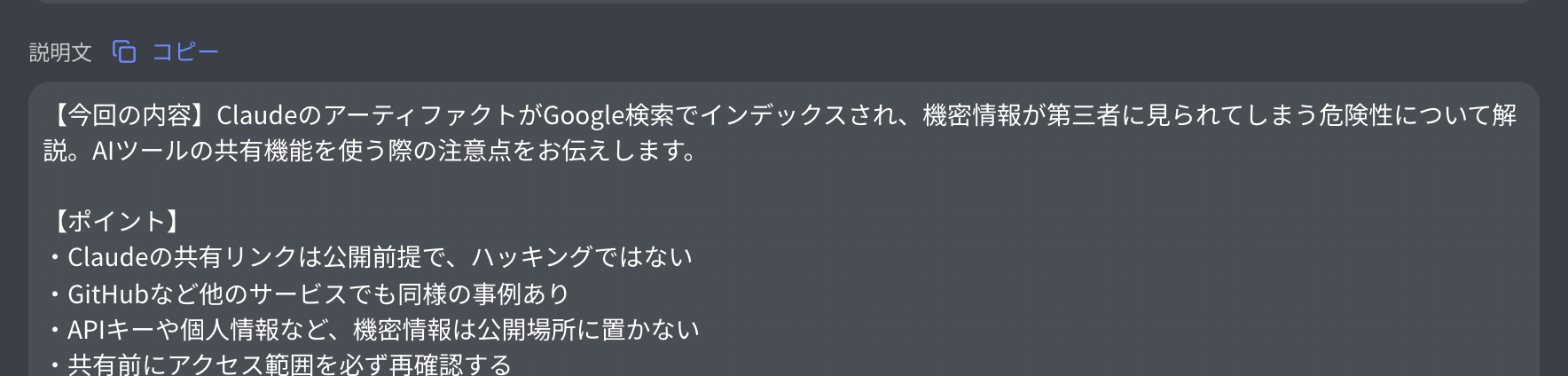 DogaRunのメタ生成(実際の画面)。文字起こしから、説明文・固定コメント・タグ・ハッシュタグの案がまとめて出ます。
実際に、ある解説動画の文字起こしから生成された説明文は、こんな具合です(抜粋)。
【今回の内容】ClaudeのアーティファクトがGoogle検索でインデックスされ、機密情報が
第三者に見られてしまう危険性について解説。AIツールの共有機能を使う際の注意点を
お伝えします。

【ポイント】
・Claudeの共有リンクは公開前提で、ハッキングではない
・GitHubなど他のサービスでも同様の事例あり
・APIキーや個人情報など、機密情報は公開場所に置かない
・共有前にアクセス範囲を必ず再確認する
タイトル案・タグ・ハッシュタグ・固定コメントの案も一緒に出ます。テンプレの「今回の内容」も、この案から選んで整えるだけ。自動の案をそのまま使うのではなく最後は自分で直す前提ですが、やる作業が「空欄をゼロから書く」から「出てきた案を削って直す」に変わります。
まとめ
デフォルト設定は、全項目を律儀に埋める作業ではありません。優先度をつけて、
- 本当に効く3つ:公開設定を非公開に/説明の固定枠をテンプレ化/ブラウザ投稿にしか効かないと知る
- 一度決めて放置:コメント・視聴者・言語
- 触らなくていい:タグ(ショートではほぼ無効)
ここまでで、毎回の入力はかなり減り、未完成のまま公開してしまう事故も防ぎやすくなります。あとは動画ごとに変わる中身だけ——そこは文字起こしをAIに渡して案を起こせば、「ゼロから書く」が「出た案を直す」に変わります。固定はデフォルト設定、変動はAI。この分け方にすると、投稿文をゼロから書く工程そのものがなくなります。