文字起こしから、YouTubeの概要欄・タグ・固定コメントをまとめて作る方法
動画の概要欄・タグ・ハッシュタグ・固定コメントを毎回ゼロから書くのは地味に重い作業です。実は、動画で実際に喋った内容(文字起こし)を元にすると、これらをまとめて速く作れます。何をどう作るか、手順と注意点、DogaRunでの作り方まで書きます。
動画を作り終えたあと、まだ作業が残っています。概要欄を書いて、タグを付けて、ハッシュタグを選んで、固定コメントを用意して……。動画本体に比べると地味ですが、毎回やると意外と時間を取られる工程です。
ここを速くするコツは、投稿まわりを2つに分けて考えることです。毎回同じ部分(定型のリンクや告知、決まったタグ)はアップロードのデフォルト設定で固定してしまう。そして動画ごとに変わる部分(概要欄・固定コメント・タグ)は、ゼロから書かず、実際に喋った内容(文字起こし)を元に作る。この記事は後者——「変わる部分を、喋った内容から作る」ほうの話です。動画の中身はもう喋った内容の中にあるので、それを起点にすれば速いし、内容ともズレません。考え方と手順、注意点をまとめます。
なぜ「喋った内容」から作るのがいいのか
概要欄やタグは、その動画の中身を説明するものです。だとすれば、元ネタは「その動画で何を喋ったか」そのもの。頭の中で思い出しながら書くより、実際に喋った内容のテキストがある状態から作るほうが、速いし、内容ともズレません。
とくに、実際に喋った内容を時刻つきで正確に持っておくと、それがそのまま概要欄・タグ・固定コメントの材料になります。動画1本の文字起こしは、字幕の下地であると同時に、この後工程の材料でもある、ということです。
何を、どう作るか
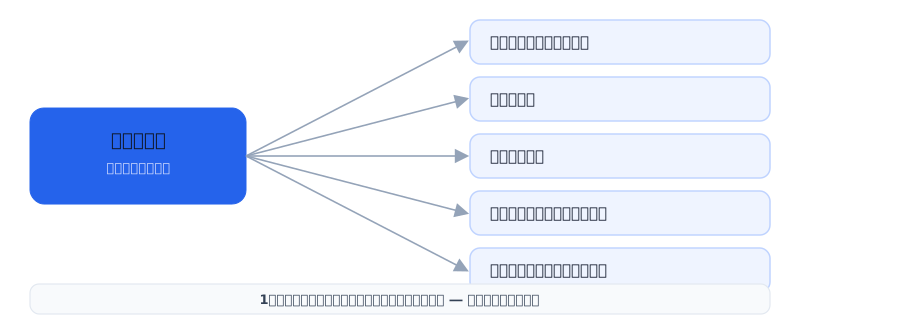
作るものごとに、押さえどころがあります。
- 概要欄(説明文): 最初の1〜2行で「この動画で何がわかるか」を言い切る。冒頭が検索結果やタイムラインで見える部分なので、要点を前に寄せます。喋った内容の要約をベースに、固定のリンクや定型文(アップロードのデフォルト設定に入れておくと毎回書かずに済む)を足す構成が楽です。
- タグ: 動画の主題に関わる語を3個前後。効果は限定的なので、盛りすぎない。喋った内容に出てくるキーワードから拾うと的外れになりにくい。
- ハッシュタグ: ショートでは説明欄の先頭あたりに置くと効きますが、2〜3個に絞る(付けすぎると逆効果になることがあります)。動画の主題に直結するものだけに。
- 固定コメント: 補足情報や、次に見てほしい動画、質問への先回り回答などを置く場所。喋った内容で言い足りなかった点や、リンクをまとめると使いやすい。
いずれも、土台は「実際に喋った内容」。そこから要点を抜き出し、体裁を整える、という流れです。
作り方の手順
手作業でもできますし、AIに整えてもらうこともできます。共通するのは、まず文字起こしを用意することです。
- 動画の文字起こしを用意する(実際に喋った内容のテキスト)。
- 概要欄の下書きを作る: 文字起こしから要点を3つ前後にまとめ、冒頭に置く。AIを使うなら「この文字起こしから、視聴者向けに要点を先頭に置いた概要欄の下書きを作って」と頼む。
- タグ・ハッシュタグを拾う: 主題に関わる語を抜き出し、数を絞る。
- 固定コメントを用意する: 補足・リンク・次の導線をまとめる。
- 自分で直す: ここが大事(後述)。
例:文字起こしから、こう作る
イメージしやすいように、短い例で流れを見てみます。まず、1分ショートの文字起こし(実際に喋った内容)がこうだったとします。
今日はショート動画の字幕を早く作るコツを話します。ポイントは、ゼロから打たずに、文字起こしの下地を先に出すこと。あとは固有名詞だけ直せば、字幕づくりの往復がかなり減ります。
ここから作ると、たとえばこんな下書きになります。
- タイトル案: ショートの字幕、ゼロから打つのやめました
- 概要欄(要点を先頭に): 「ショートの字幕を早く作るコツ。ゼロから打たず、文字起こしの下地を先に出して直すだけにする方法です。」 ・下地を先に出す/・固有名詞だけ直す (+固定のリンクや告知はデフォルト設定に入れて毎回書かない)
- タグ(3個): 字幕 / ショート動画 / 文字起こし
- ハッシュタグ(2個): #ショート #動画編集
- 固定コメント: 「字幕の下地づくりに使っている手順はプロフィールから。質問はコメントで」
ポイントは、どれも喋った内容の言い回しを流用していること。ゼロから捻り出していません。そして、この下書きの固有名詞・数字・リンクは、このあと必ず自分で直します(次の節)。
DogaRun での作り方
DogaRun では、文字起こし(実際に喋った内容)とチャンネルのコンセプトから、タイトル案・説明文・固定コメント・タグ・ハッシュタグをまとめて生成できます。ゼロから書くのではなく、下書きが出てくるので、そこから選んで直す、という使い方です。
字幕づくりから投稿文まで一つの流れでやるとどうなるかは解説・語り系ショートをDogaRunで編集する流れに、AIがどの工程までできるかは対話型AIには難しいこと、専用ツールにできることにまとめています。まずは1本ぶんの文字起こしを入れて、概要欄の下書きが出てくるところだけ試すと、「書く」が「直す」に変わる感覚がつかめます。
注意点:出てきた文章は必ず自分で確認する
これは手作業でもAIでも同じですが、出てきた下書きをそのまま貼らないこと。とくにAIに作らせる場合は、次の点を必ず自分で確認します。
- 固有名詞・数字・リンク: 商品名やチャンネル名、価格、URLは、AIが取り違えたり、それらしく作ってしまうことがあります。ここは人が確認する前提で。
- 誇大な表現: 「必ず」「最強」「業界No.1」のような断定・最上級は、事実でない限り使わない。読者の信頼を損ねますし、表示上の問題にもなり得ます。
- 動画の内容と合っているか: 概要欄が実際の中身とズレていると、見た人がガッカリします。喋った内容ベースで作れば、このズレは起きにくい。
下書きは「時間を短縮するためのもの」で、最終的な文責は自分にある、という前提で使います。
まとめ
- 概要欄・タグ・固定コメントは、ゼロから考えず「実際に喋った内容」を起点に作ると速い。
- 概要欄は要点を前に、ハッシュタグは数を絞る、固定コメントは補足と導線に。
- 手順は「文字起こし→下書き→自分で直す」。
- 出てきた文章は、固有名詞・数字・リンク・誇大表現を必ず自分で確認してから使う。
動画を作ったあとの「もうひと仕事」も、ゼロから書くのをやめて喋った内容を起点にすれば、「書く」が「直す」に変わって、毎回の手数が減ります。